如何在ps中制作火焰喷射效果?ps特效制作处理教程
李冰琪
优草派
ps是专业的设计修图软件,其强大的编绘功能可以帮助我们制作出多种特殊图像效果。本文小编来教大家如何在ps软件中制作火焰喷射的艺术效果。

1、首先我们需要在电脑中双击打开ps软件,点击【文件 - 导入】菜单选项,在放置图片的文件夹中选中照片素材,导入到工作区域中。
2、按照常例,使用快捷键【ctrl+j】复制一个图片图层,以作为备份使用。
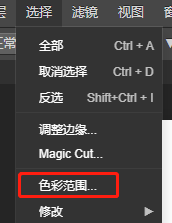
3、从上方菜单栏中点击【选择】选项,在弹出的列表中选择【色彩范围】命令,快捷键为【ctrl+f】。
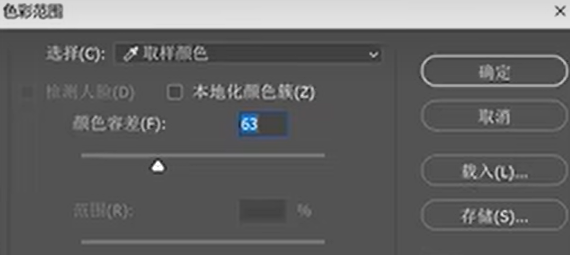
5、在色彩范围调整窗口中,可以通过调整颜色容差值,凸显出图片中需要添加火焰的光亮范围;点击确定关闭窗口。
6、此时我们可以在图片中得到光亮范围的虚线框,接着使用快捷键【ctrl+j】复制出一个单独的图层;并将图层混合模式更改为【线性减淡】。
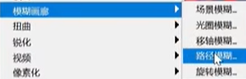
7、点击上方菜单栏中的【模糊】选项,在展开的列表中依次选择【模糊画廊 - 路径模糊】效果,以调出路径模糊效果设置窗口。
8、在火焰图层中绘制出散射的路径线条,适当调整速度参数,点击确定。
9、初步得到喷射的火焰效果后,新建图层;使用合适的画笔工具,降低硬度后吸取火焰颜色,在火焰图案中进一步绘制出喷射的光;并将图层更改为“线性减淡”模式即可。
以上就是关于如何在ps中制作火焰喷射效果的方法。如果想要让火焰的效果更真实,可以在处理好的火焰中添加闪烁的星火素材,将图层混合模式调整为线性减淡即可。
【原创声明】凡注明“来源:优草派”的文章,系本站原创,任何单位或个人未经本站书面授权不得转载、链接、转贴或以其他方式复制发表。否则,本站将依法追究其法律责任。