ps人物眼部美化教程 如何在ps中调整美瞳颜色?
李冰琪
优草派
ps是设计师常用的设计修图软件,掌握编绘工具功能的使用技巧,可以把人物修饰的自然又细致,达到很好的处理效果。本文小编来教大家如何在ps中美化人物的眼部。

1、首先我们需要在电脑中双击打开ps软件,点击【文件 - 导入】菜单选项,在放置图片的文件夹中选中人物照片素材,导入到工作区域中。
2、按照常例,使用快捷键【ctrl+j】复制一个图片图层,以作为备份使用;选中复制的照片图层,放大画布移动到眼部范围。
3、从左侧工具栏中选择应用【椭圆选框工具】,在眼部圈出眼球形状范围;并按【ctrl+j】键复制出一个图层。
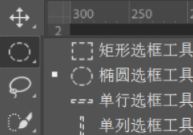
4、选中复制的眼球图形,按【ctrl+t】键切换至自由变换模式,按住shift键的同时拖动边角控点,等比例放大一圈(注意不要超过眼睛轮廓)。
5、在放大的眼球图层上方新建一个空白图层,选择使用【柔边画笔工具】,设置好美瞳颜色后,在眼球上区域移动绘制。
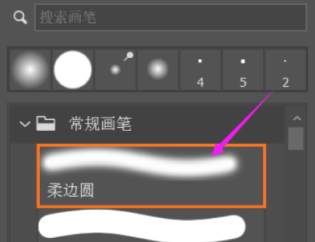
6、接着使用工具栏中的【涂抹工具】,涂抹绘制的颜色范围,以处理出自然虚化的融合效果。
7、使用【橡皮擦工具】擦除多余的颜色部分,再使用【柔边画笔工具】在眼球中绘制出放射线条纹理、高光部分即可。
以上就是关于如何在ps软件中调整美瞳颜色的方法。在使用画笔工具绘制美瞳颜色的过程中,需要通过练习熟练掌握颜色处理技巧,从而绘制出自然的美瞳颜色纹理效果。
【原创声明】凡注明“来源:优草派”的文章,系本站原创,任何单位或个人未经本站书面授权不得转载、链接、转贴或以其他方式复制发表。否则,本站将依法追究其法律责任。