Mac系统中如何手动安装pycharm插件?Mac系统手动安装pycharm插件的方法
翟嘉慧
优草派
前面的学习中,用到了插件将pycharm编辑器进行中文界面的设置,在操作的过程中,可能会因为电脑无法上网而导致了插件无法安装,今天我们主要讲解在没有网的情况想,如何手动安装pycharm插件,有需要的朋友可以一起来看看。
一、插件的下载
在有网络的情况下,可以去官网中下载需要的插件,然后将下载好的安装包保存在对应的路径中即可。
二、插件安装
1、将上面下载好的插件,直接将zip压缩包拖到pycharm的工作界面中即可。
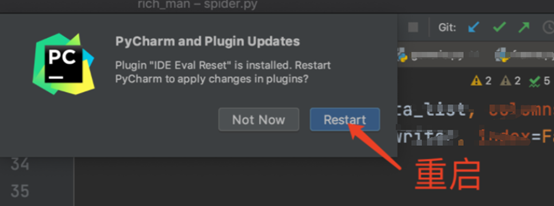
2、拖到工作的界面上是,会自动弹出一个提示,提示的内容是需要将pycharm进行重启的操作,如图所示,就表示插件是已经安装成功的:
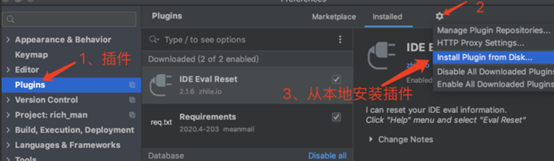
3、如果没有提示的话,表示没有安装成功,点击菜单栏中的“file”选项,下拉列表中选择settings,进入到设置的界面,点击左侧的Preferences,找到Plugins选项,在右侧的界面中选择“设置”的图标,点击在下拉菜单中选择Install Plugin From Disk...表示的是手动安装插件,如图所示:
4、然后在搜索框中输入相关的插件,完成安装之后,点击“IDE Eval Reset”将ide重新启动即可。
以上就是关于Mac系统中如何手动安装pycharm插件?Mac系统手动安装pycharm插件的方法的全部内容了,希望可以对大家的学习带来一定的帮助。
【原创声明】凡注明“来源:优草派”的文章,系本站原创,任何单位或个人未经本站书面授权不得转载、链接、转贴或以其他方式复制发表。否则,本站将依法追究其法律责任。