Vscode如何添加扩展插件?Vscode添加扩展插件的方法
翟嘉慧
优草派
在前面的学习中,我们学习了vscode编辑器,它是一个用于跨平台编写源代码的编辑器,不仅在使用的时候对新手非常的友好,还自带了很多种插件,具备强大的功能,对开发的效率有很大的帮助。 近日有一些小伙伴咨询Vscode如何添加扩展插件?下面就为大家带来了Vscode添加扩展插件的方法,有需要的小伙伴可以来了解了解哦。

一、添加插件
Vscode编辑器中自带了很多的插件供我们使用,当我们在下载这个编辑器的时候,这些插件会自动保存,在后期的使用中,需要自行安装。安装方法如下:
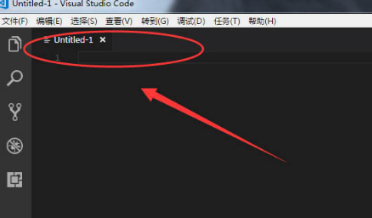
1、首先需要找到已经下载好的编辑器,进入到编辑代码的界面,如下图所示:
2、在上面的图中,我们可以看到在左侧有很多种选项,如果是要添加插件的话,需要使用到的是左侧的扩展图标,也就是最后一个。点击它之后会弹出一个搜索框,假设我们要安装open插件时,我们可以直接在这个搜索框中输入“open”,如何再点击旁边的安装按钮,如图所示:
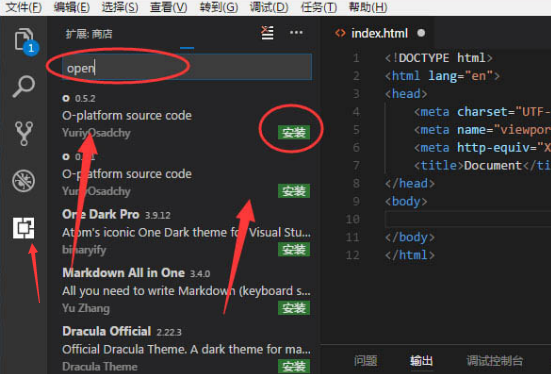
3、等待安装完成之后,就可以在编辑界面中,编写好代码之后进行查看,查看的方式为:点击代码,右击鼠标,在弹出的菜单栏中选择“Open In Default Browser”即可。
以上就是关于Vscode如何添加扩展插件?Vscode添加扩展插件的方法的全部内容了,希望可以对大家的学习带来一定的帮助,如果还有其他的问题,可以继续关注了解哦。
【原创声明】凡注明“来源:优草派”的文章,系本站原创,任何单位或个人未经本站书面授权不得转载、链接、转贴或以其他方式复制发表。否则,本站将依法追究其法律责任。