优草派 > 绘画创作

rhino(犀牛)怎么绘制曲线?rhino(犀牛)怎么调整曲线弧度?

范慧敏         优草派

Rhino作为工业级标准的三维设计软件,绘制精准弧度的曲线自然不在话下,可能很多小伙伴对该操作还不熟悉,导致曲线绘制的不是很平滑。本期内容为大家分享rhino怎么绘制曲线?rhino怎么调整曲线弧度?以下是详细内容。

一、Rhino绘制曲线教程

1、启动电脑桌面的rhino快捷图标,进入到rhino操作主界面,rhino软件中有多工具,想要绘制出一个平滑的曲线还是非常轻松的;

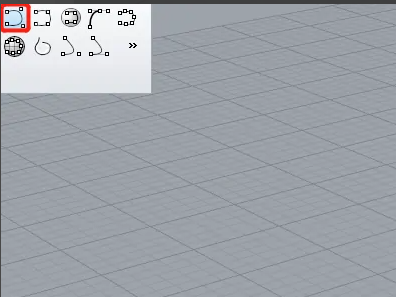
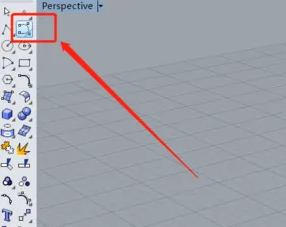
2、鼠标长按左侧工具栏的“曲线”命令,在弹出的子命令中选择“多点绘制曲线”;
rhino(犀牛)怎么绘制曲线?rhino(犀牛)怎么调整曲线弧度?

rhino(犀牛)怎么绘制曲线?rhino(犀牛)怎么调整曲线弧度?

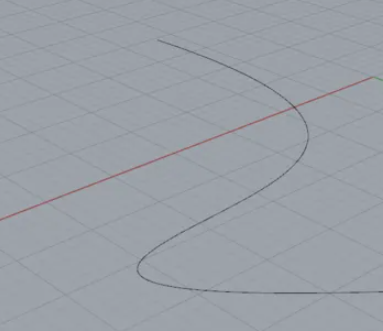
3、在画布中点击鼠标左键先确定出曲线的起点,接着再点击第二点,可以适当的拖拽鼠标,让曲线更加圆滑,接下来在视图中点击第三个点收尾,一条曲线就绘制完成了。
rhino(犀牛)怎么绘制曲线?rhino(犀牛)怎么调整曲线弧度?

二、Rhino调整曲线弧度

1、根据上述步骤将曲线绘制完成,现在的曲线弧度和平滑度没有达到自己的预想效果;

2、选中视图中的曲线,在键盘上按“F10”键打开控制点,鼠标左键拖动曲线上的控制点,将它调整至合适的弧度即可。

rhino(犀牛)怎么绘制曲线?rhino(犀牛)怎么调整曲线弧度?

rhino(犀牛)怎么绘制曲线?rhino(犀牛)怎么调整曲线弧度?

以上就是小编分享的“rhino(犀牛)怎么绘制曲线?rhino(犀牛)怎么调整曲线弧度?”相关内容。希望以上内容能对您有所帮助,小伙伴们我们下期再见哦~

  • 微信好友

  • 朋友圈

  • 新浪微博

  • QQ空间

  • 复制链接

取消
5天短视频训练营
新手入门剪辑课程,零基础也能学
分享变现渠道,助你兼职赚钱
限时特惠:0元
立即抢
新手剪辑课程 (精心挑选,简单易学)
第一课
新手如何学剪辑视频? 开始学习
第二课
短视频剪辑培训班速成是真的吗? 开始学习
第三课
不需要付费的视频剪辑软件有哪些? 开始学习
第四课
手机剪辑app哪个好? 开始学习
第五课
如何做短视频剪辑赚钱? 开始学习
第六课
视频剪辑接单网站APP有哪些? 开始学习
第七课
哪里可以学短视频运营? 开始学习
第八课
做短视频运营需要会什么? 开始学习
【原创声明】凡注明“来源:优草派”的文章,系本站原创,任何单位或个人未经本站书面授权不得转载、链接、转贴或以其他方式复制发表。否则,本站将依法追究其法律责任。

客服热线:0731-85127885

湘ICP备19005950号-1  

工商营业执照信息

违法和不良信息举报

举报电话:0731-85127885 举报邮箱:tousu@csai.cn

优草派  版权所有 © 2024