csp(优动漫)怎么新建动画文件?csp怎么设置关键帧?
范慧敏
优草派
相信大家一定听说过《秦时明月》《斗罗大陆》等动漫作品,这些动漫在情节设计和动画制作上都是顶尖技术,现在很多动画也是采用关键帧动画技术。本期内容为大家分享csp怎么新建动画文件?csp怎么设置关键帧?以下是详细内容。
一、Csp怎么新建动画文件?
(1)打开csp软件
双击电脑桌面的csp快捷键图标,进入到csp软件操作主界面。
(2)新建动画文件
点击菜单栏中的“文件”选项,接着点击“新建”命令,在弹出的新建画布窗口中,将“作品用途”设为动画,根据需求设置好画布的“宽度”、“高度”以及“分辨率”,画布创建完成后,再设置好画布的“编剧”、“时间轴”等相关参数。
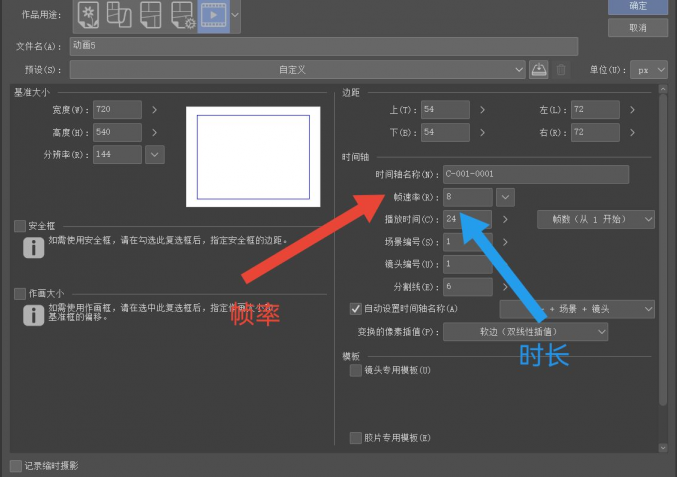
二、Csp怎么设置关键帧?
(1)绘制起始图像
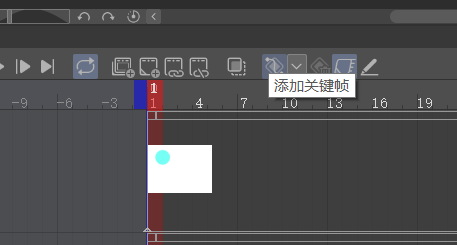
打开csp软件,点击“文件”>“新建”,新建动画,选中时间轴第一帧,在画布中绘制好起始图像,例如“正圆”。接着打开“启用图层的关键帧”功能,选中刚才绘制的起始帧,点击“添加关键帧”图标。
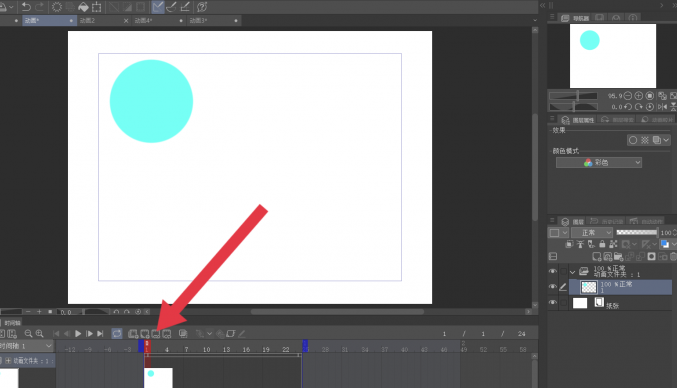
在左侧工具栏中点击“操作”工具,在操作子工具面板中点击“对象”工具,在“对象工具属性”面板中点击“变换”选项后方的菱形小图标。
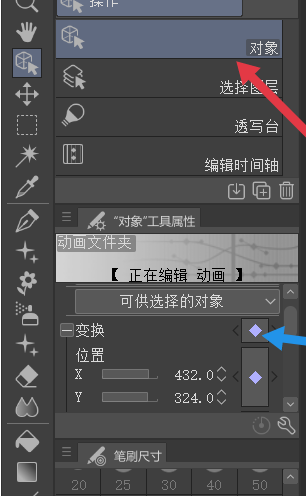
(2)添加关键帧
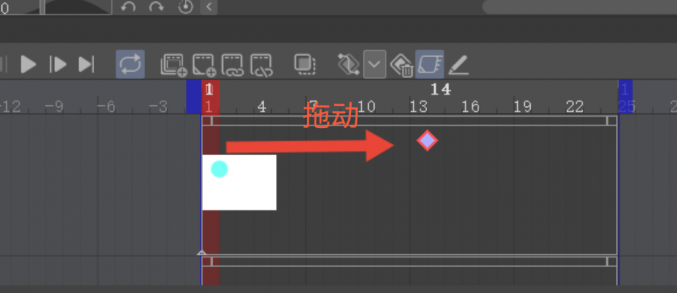
接着根据关键帧的时间,鼠标左键拖动时间轴上的关键帧,将它复制粘贴到合适的位置,接着在两个关键帧中间再添加一些关键帧,让动画更加流畅,关键帧设置完成后,点击“播放”按钮就能看到效果。
以上就是小编分享的“csp(优动漫)怎么新建动画文件?csp(优动漫)怎么设置关键帧?”相关内容。希望以上内容能对您有所帮助,小伙伴们我们下期再见哦~
【原创声明】凡注明“来源:优草派”的文章,系本站原创,任何单位或个人未经本站书面授权不得转载、链接、转贴或以其他方式复制发表。否则,本站将依法追究其法律责任。