如何使用蜜蜂剪辑来为视频添加环境音?各种操作且真实的环境音如何添加视频之中
彭港
优草派
制作视频之中,我们经常会去消除视频之中环境音,但是有时候适当的环境音能够让我们的视频更加真实,那么我们应该如何使用蜜蜂剪辑来为视频添加环境音呢?下面就随小编一起来看看吧。
添加视频素材:
首先将蜜蜂剪辑软件打开,在其中弹出的窗口之中,选择其中的“创建项目”按钮,来创建一个新的视频项目。
将其创建完成之后,在软件界面左侧,选择其中的“素材”按钮,进入到视频素材添加界面之中,在这界面顶部,选择其中的“本地素材”按钮,就可以为视频添加本地素材了。
在这个界面空白的部分使用鼠标来进行双击,就可以打开一个视频添加界面,在这个界面之中,一个合适视频文件,点击“打开”将其添加到素材箱之中。
添加音频素材:
将其添加完成之后,在软件界面左侧,选择其中的配乐的按钮,来为视频添加配乐。
在配乐的界面,选择其顶部的“音效”的按钮,并在其中的展开菜单之中,找到其下方的“环境”按钮,就可以对视频添加环境音了。
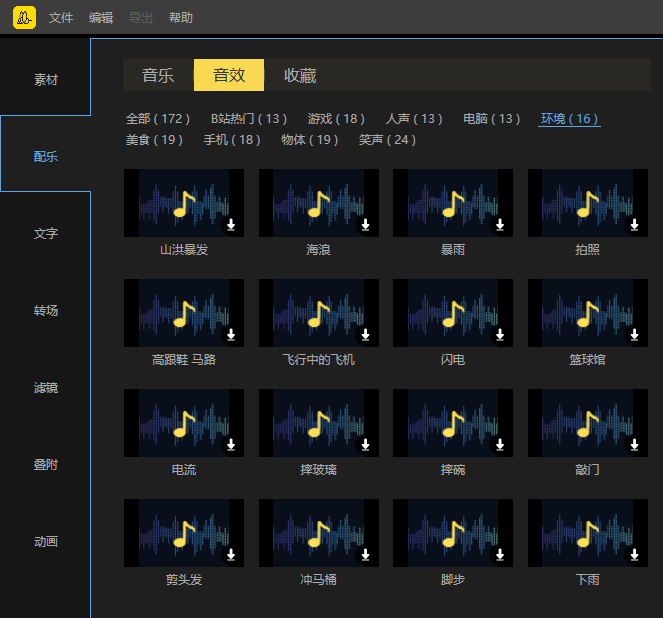
在这个界面之中,选择一个合适环境音频,点击其中的“下载”按钮,将其进行下载,再点击其中的“+”号来进行添加。
将其添加完成之后,点击其中的播放按钮,就可以对视频效果进行预览,如果预览效果比较满意,就可以将视频导出结束剪辑了。
以上就是如何使用蜜蜂剪辑来为视频添加环境音的全部操作了,希望对你有所帮助。
【原创声明】凡注明“来源:优草派”的文章,系本站原创,任何单位或个人未经本站书面授权不得转载、链接、转贴或以其他方式复制发表。否则,本站将依法追究其法律责任。